Word 邮件合并 入门教程:什么是 Word 邮件合并
排查卡片
Word 邮件合并
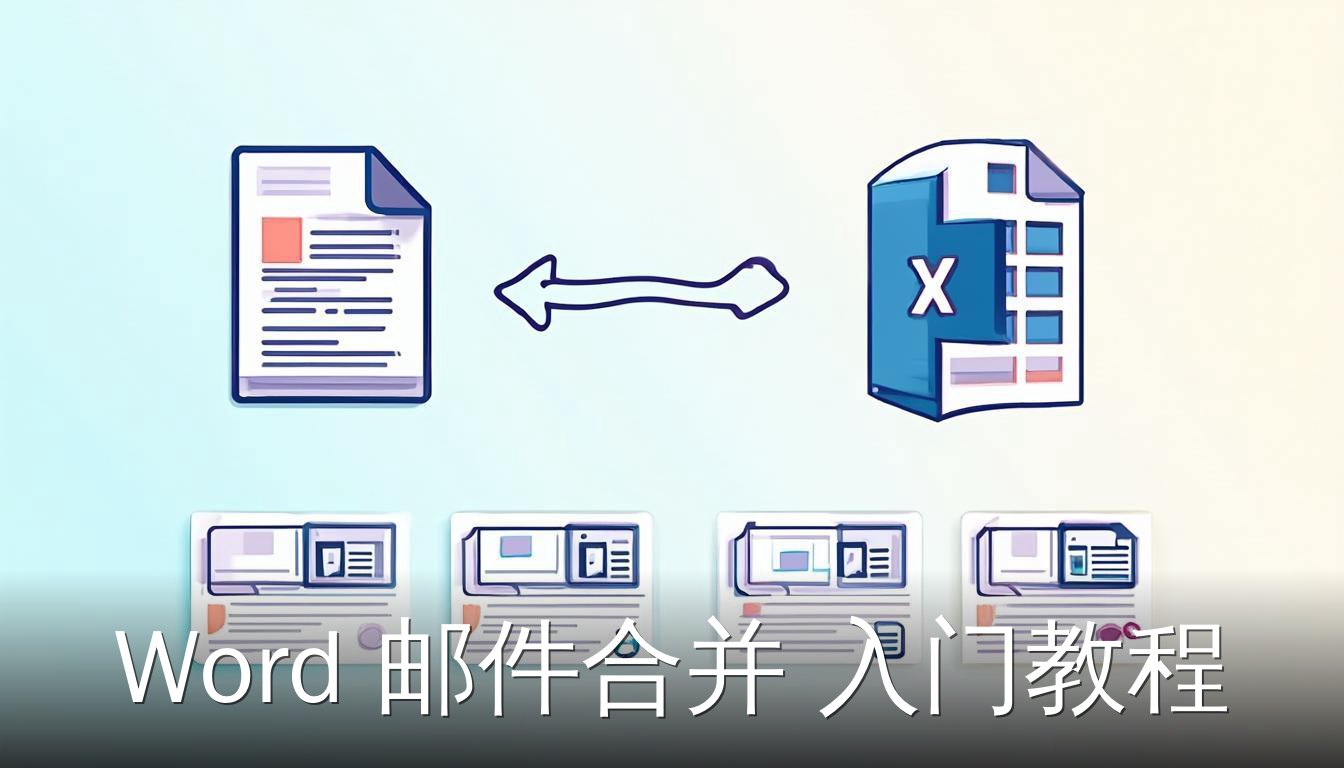
Word 邮件合并 入门教程:一份写给普通用户的批量文档指南
你想给100个客户每人发一封不同的通知,或是给公司50位员工制作工资条——手动复制粘贴改名字,至少需要半小时,还容易漏改或错行。Word的邮件合并功能可以彻底解决这个问题:把模板和数据连起来,几秒生成全部文档。这篇教程从适用场景开始,带你走完标准的4步操作,并指出新手最容易踩的坑,读完你就能独立完成批量文档。
什么时候用邮件合并?什么时候不该用?

邮件合并的本质是“一次设计模板,自动填充每份数据”。它最适合这些场景:
- 批量信函:邀请函、感谢信、催缴通知,每份仅收件人不同。
- 批量文档:工资条、培训证书、录取通知,结构一致,仅个人信息不同。
- 标签与信封:邮寄地址标签、信封打印,一页多行,自动匹配每行数据。
- 目录与签到表:产品清单、会议签到表,在一页内按行列出所有记录。
但要注意,邮件合并不适合以下情况:
- 每份文档结构差异很大(例如部分证书含照片,部分不含)。
- 需要动态插入不同图片(虽然可以用
IncludePicture域代码实现,但步骤繁琐且不稳定)。 - 数据源频繁变动(每次修改后必须重新连接数据源,操作成本高)。
如果你的需求落在这类复杂场景里,建议考虑VBA宏或专用批量工具,不要硬用邮件合并。
开始前,先搞定这两件事
1. 确认你的Word版本
邮件合并功能在Word 2013及以上版本(包括Microsoft 365桌面版)中基本一致。但Word网页版(Web App)不支持完整的邮件合并——你无法插入合并域,也无法预览结果。必须使用桌面版。
2. 准备好数据源(Excel文件)
这是最关键的步骤,大部分故障都源于数据源格式不对。
- Excel表格中,第一行必须是标题行(如“姓名”“部门”“金额”),这是Word识别字段的依据。
- 数据必须连续:不要有空行、空列,也不要合并单元格。合并单元格会导致Word只读取左上角的值,后面的数据全部错位。
- 格式建议存为“数值”或“文本”:尤其是金额、日期。如果存成“货币”或“日期”格式,Word读取时可能“跑格式”或显示为数字代码(如
1/0/1900)。最稳妥的方式是在Excel中提前处理为纯文本(设置单元格格式为“文本”,再输入数据)。 - 保存路径不要变:连接数据源后,Excel文件一旦被移动或重命名,Word会报错“无法连接”。建议把数据源文件放在固定位置,或者在操作前复制一份到文档同目录下。
操作前备份:如果你要在已有模板(如带公司Logo的证书)上做邮件合并,先另存一份副本再操作,避免误改覆盖原模板。
邮件合并4步操作法(以“批量生成证书”为例)

假设你的数据源是“证书名单.xlsx”,包含两列:姓名和证书编号。目标是每页生成一份格式统一的证书。
步骤1:设置主文档类型
- 信函:每页一条记录(适合证书、工资单)。 - 目录:连续排列在同一个文档中(适合表格形式的名单、签到表)。
- 在Word中新建一个空白文档(或打开已有背景模板)。
- 点击「邮件」选项卡(位于“引用”与“审阅”之间)。
- 点击「开始邮件合并」按钮,选择文档类型:
- 证书场景选“信函”。
步骤2:连接数据源
- 点击「选择收件人」 → 「使用现有列表」。
- 找到并选中“证书名单.xlsx”。
- 在弹出的对话框中,选择包含数据的工作表(通常显示为
Sheet1$,带美元符号)。勾选“数据首行包含列标题”,点击确定。 - 验证连接:此时「编辑收件人列表」按钮变为可用。点击它,可以查看数据行数、按字段筛选或排序。如果你的名单有几百行,可以在这里一次性筛选出需要的人群(比如只保留“部门=销售部”),避免后续合并时反复操作。
步骤3:在模板中插入占位字段
- 将光标放到模板上需要出现姓名的地方(比如“兹授予”后面)。
- 点击「插入合并域」 → 选择
姓名。Word会显示«姓名»。 - 同样的方法插入
«证书编号»。 - 你完全可以像设置普通文字一样,给这些占位符设置字体、字号和颜色——只有它们会随数据变化,其余部分保持不变。
> 小技巧:调整金额或日期格式 > 如果数据源中存储的是“1/1/2024”这类日期,而你希望显示为“2024年1月1日”,可以右键点击«日期»占位符 → 「编辑域」 → 在“域代码”框中添加\@ "yyyy年M月d日"。新手也可以直接在Excel中把列设置为对应格式,更直观。
步骤4:预览并完成合并
- 点击「预览结果」按钮。第一份填充后的文档会立即显示。
- 使用右向箭头(下一记录)翻看几条,检查姓名位置是否准确、有无换行错位。
- 确认无误后,点击「完成并合并」 → 「编辑单个文档」。
- 在弹出的对话框中选择「全部」。Word会新建一个文档,每页一份证书。
关键检查点:不要直接编辑生成后的文档。翻看第一页和中间几页,确认数据正确、分页正常。如果发现任何问题,关闭生成文档,返回主模板修改后再重新合并。
进阶技巧:让邮件合并更顺手
信函vs目录:我到底该选哪个?
很多人做完邮件合并后,发现每行数据占了一整页——这不是故障,而是“信函”类型的设计。如果你需要输出连续表格(如工资明细表、员工通讯录),在步骤1中果断选「目录」。合并后,所有记录会连续排列在一个文档里,每行一条。
插入图片:能实现,但有代价
邮件合并是可以插入与数据行相关的图片的(比如员工照片、签名图),但方法比较绕:需要用IncludePicture域代码,并在Excel中存放图片的完整文件路径(例如C:\照片\张三.jpg)。合并后还得到生成文档中按Ctrl+A再按F9刷新才能显示图片。对新手来说,更稳妥的做法是先做普通邮件合并,再单独补贴图片,或者改为使用带照片的批量工具。
Excel中的合并单元格是坑
数据源中如果有合并单元格,Word可能只读左上角的值,导致其他行数据错位。最佳实践是:取消所有合并,填充完整数据(例如在“部门”列,每行都填入“销售部”,而不是合并多行为一个单元格)。别嫌麻烦,这能消除80%的数据错乱问题。
常见错误与排查
| 问题现象 | 可能原因 | 解决办法 | |---------|---------|---------| | 合并后输出空白文档或行数不对 | 数据源筛选条件将全部行筛掉;或数据表存在空行 | 检查「编辑收件人列表」中是否有误设筛选器;删除Excel中的空行、空列后重新连接 | | 所有行内容相同,显示«姓名»占位符而非真实数据 | Word未正确连接数据源,或Excel文件路径已改变 | 关闭Word重开,点击「选择收件人」→「使用现有列表」重新选取Excel文件 | | 字段显示为“0”或“1/0/1900” | Excel中存储了错误格式(如文本型数字被误读) | 在Excel中将对应列格式设为“文本”,保存后重新连接数据源 |
教程总结
邮件合并是Word中最被低估的批量处理工具:4步操作、一次设置即可重复使用。关键在于:
- 数据源准备要规范(无空行、无合并单元格、第一行为标题)
- 选对文档类型(信函适合按页分割,目录适合连续排列)
- 完成后不直接编辑生成文档,而是回主模板修改
以上步骤在Word 2016到Microsoft 365各版本中均可重复使用。当你下次需要生成50份邀请函或100份工资条时,邮件合并能帮你把30分钟手工作业缩短到5分钟。
更多阅读
常见问题(FAQ)
问:邮件合并后生成的文档为什么每页都多了空白页? 答:最常见原因是主文档的段落标记导致分页异常。在插入合并域之前,检查模板末尾是否有空段落(按Ctrl+Shift+8显示格式标记),删除多余空行即可。
问:我可以在邮件合并中使用Word表格作为数据源吗? 答:可以,但不推荐。Word表格作为数据源时,只支持单页内的表格数据,且不支持筛选和排序。更稳定的做法是使用Excel文件。
问:合并后的数字显示为科学计数法(如1.23E+05),如何解决? 答:在Excel中将对应列的单元格格式设为“文本”(而不是“常规”或“数值”),重新保存后再连接数据源。如果已合并完成,可在Word中按Alt+F9显示域代码,在数字域后添加\# "0"指定格式。
问:邮件合并生成的文档太大(几百页),Word变慢怎么办? 答:建议分批合并。在「编辑收件人列表」中使用筛选功能,每次只处理部分记录(如每次200条)。合并后保存为PDF再打印。
同站延伸
- 建议接着读 Word 邮件合并 实用技巧:邮件合并能做什么:批量文档的核心原理。
- 适合搭配参考 什么是 Word 教程 实用技巧?。
- 需要时再对照 Word 邮件合并 常见问题:什么是 Word 邮件合并。